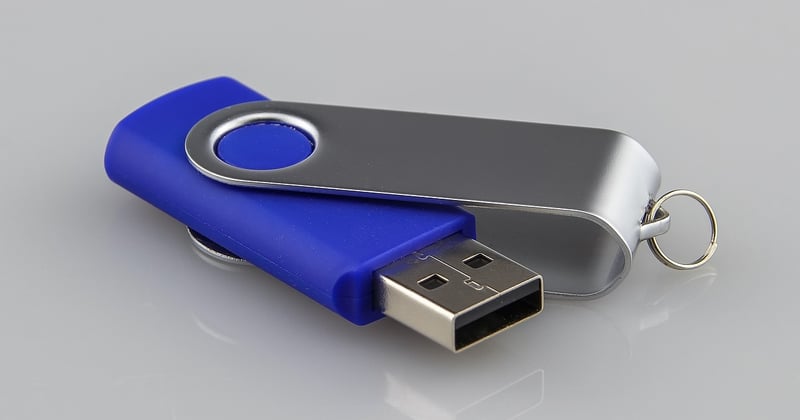
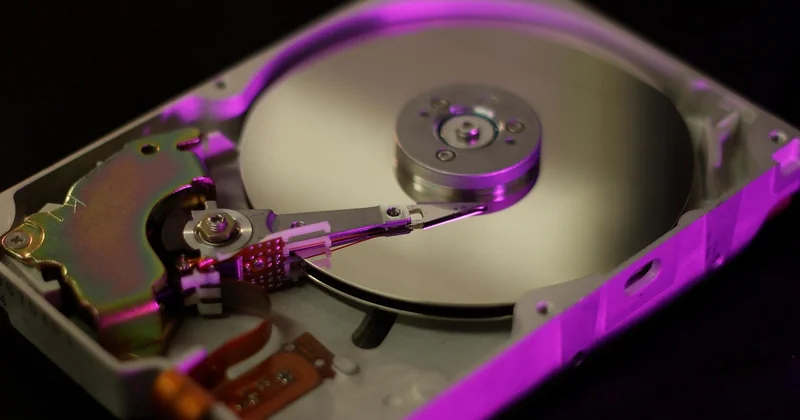
Le disque dur qui claque à 23 h 40, un dimanche. Ce bruit sec, répété trois fois, puis plus rien. J'ai mis deux secondes à comprendre que les 1 400 photos de famille des huit dernières années venaient de devenir inaccessibles. Pas perdues. Inaccessibles. Nuance importante quand on découvre qu'on a une sauvegarde… vieille de quatorze mois.
C'est ce soir-là que j'ai arrêté de faire des sauvegardes "quand j'y pense". La sauvegarde de données n'est pas une corvée administrative qu'on coche une fois par trimestre. C'est une discipline, avec des règles précises, et la plupart des gens la pratiquent mal. Moi le premier, pendant très longtemps.
Dans cet article, je vous donne les bonnes pratiques que j'applique aujourd'hui, celles que j'aurais aimé connaître avant de perdre des fichiers, et les erreurs que j'ai commises pour vous éviter de les refaire.
Points clés à retenir
- La règle 3-2-1 reste le socle : 3 copies, 2 supports différents, 1 copie hors site.
- Une sauvegarde non testée n'est pas une sauvegarde. C'est une hypothèse.
- Les trois types (complète, incrémentielle, différentielle) ne s'opposent pas : ils se combinent.
- L'automatisation bat la discipline humaine. Toujours.
- Le cloud seul ne protège pas : il vous protège du matériel, pas de vous-même.
- Un support déconnecté vaut mieux qu'un support branché en permanence.
Pourquoi vos sauvegardes actuelles ne servent probablement à rien
La question qu'on me pose le plus souvent en consultation, c'est : « J'ai un disque externe, ça suffit, non ? » Ma réponse est systématiquement la même, et elle ne plaît pas : non, ça ne suffit pas. Un disque externe branché en permanence sur votre machine, c'est une copie. Une seule copie, sur un seul support, au même endroit que l'original.
Trois scénarios suffisent à tout effacer.
- Un rançongiciel chiffre votre disque interne et le disque externe dans la foulée, parce qu'il est monté.
- Une surtension grille le bloc d'alimentation et emporte les deux disques avec elle.
- Vous supprimez un dossier par erreur, puis vous laissez la synchro faire son travail sur la copie. Une heure plus tard, la suppression est répliquée.
Ce troisième cas est de loin le plus vicieux, parce qu'il ne produit aucun bruit. Le matériel fonctionne. Les voyants sont verts. Et pourtant, la donnée n'existe plus.
Le cas de la synchro qui efface
J'ai perdu un dossier client entier comme ça, il y a quelques années. 60 Mo de livrables, supprimés d'un dossier synchronisé sur mon poste. La synchronisation a propagé la suppression au cloud en moins de 90 secondes. Quand j'ai voulu restaurer, la corbeille du service en ligne avait déjà purgé les versions intermédiaires — je n'avais conservé que les 30 derniers jours d'historique, un réglage par défaut que je n'avais jamais touché.
Resultat : trois jours de travail à refaire. Et une leçon : synchroniser n'est pas sauvegarder. Ce sont deux métiers différents, avec deux logiques opposées. La synchro veut que tout soit identique partout. La sauvegarde veut préserver un état passé, même si cet état n'existe plus nulle part ailleurs.
La règle "3 2 1" pour la sauvegarde des données, expliquée concrètement
Trois copies. Deux supports différents. Une copie hors site. C'est tout, et c'est probablement la meilleure réponse courte à la question « comment je fais pour ne plus jamais rien perdre ».
Décomposons, parce que la formule est souvent récitée sans être comprise.
Trois copies : l'originale compte
Beaucoup de gens lisent « trois sauvegardes » et se retrouvent avec cinq disques. Faux. On parle de trois copies au total, votre fichier de travail inclus. Vous avez donc besoin de deux sauvegardes réelles, pas de trois.
Deux supports différents : la vraie contrainte
Un disque dur externe et un NAS, par exemple. Ou un SSD externe et un espace cloud. Le principe : si le même défaut de fabrication, la même panne électrique ou la même erreur humaine peut frapper les deux supports simultanément, ils ne comptent que pour un.
Un point que personne ne mentionne : deux disques du même modèle, achetés le même jour, dans la même commande, ont de bonnes chances de tomber en panne dans la même fenêtre de temps. J'ai vu ça sur un parc de postes en PME — quatre disques d'un lot identique lâchés en trois semaines. Le fournisseur a reconnu un défaut de série. Si vos deux copies reposent sur ce lot, vous n'avez pas deux supports. Vous en avez un, en double.
Une copie hors site : celle qui sauve vraiment
Hors site signifie « ailleurs physiquement ». Un cloud, un disque que vous laissez chez un proche, un coffre. L'objectif est simple : un incendie, un cambriolage ou une inondation ne doit pas pouvoir emporter à la fois l'original et toutes ses copies.
Voilà à quoi ressemble une configuration 3-2-1 réaliste pour un particulier ou un indépendant :
| Copie | Support | Emplacement | Fréquence |
|---|---|---|---|
| Originale | Disque interne | Poste de travail | Temps réel |
| Sauvegarde 1 | Disque externe ou NAS | Bureau / domicile | Quotidienne |
| Sauvegarde 2 | Cloud ou disque rotatif | Hors site | Quotidienne à hebdomadaire |
Coût réel de cette configuration : entre 80 et 150 € de matériel, plus 5 à 10 € par mois d'espace en ligne. Franchement, moins cher qu'une seule journée de travail perdue.
Quels sont les 3 types de sauvegardes ?
Les trois principaux types de sauvegarde sont la sauvegarde complète, la sauvegarde incrémentielle et la sauvegarde différentielle. Chacun produit un résultat distinct, et le choix entre eux se joue sur un arbitrage constant : espace de stockage contre temps de restauration.
La sauvegarde complète
C'est le type le plus simple à comprendre : à chaque exécution, on copie l'intégralité des données concernées. Fichiers isolés, dossiers entiers, ou image complète du système d'exploitation.
Son avantage est énorme : pour restaurer, vous n'avez besoin que d'un seul jeu. Pas de chaîne, pas de dépendance à un fichier précédent. Son défaut l'est tout autant : elle est lente et elle consomme de l'espace à chaque passage. Sur 500 Go de données, une sauvegarde complète quotidienne devient vite ingérable.
La sauvegarde incrémentielle
La première fois, elle copie tout. Ensuite, elle ne copie que ce qui a changé depuis la dernière sauvegarde, quelle qu'elle soit — complète ou incrémentielle.
Résultat : des sauvegardes rapides et très légères. Le revers de la médaille apparaît à la restauration. Pour retrouver un état donné, il faut rejouer la chaîne complète, dans l'ordre. Si un seul maillon de cette chaîne est corrompu, tout ce qui suit devient inutilisable.
La sauvegarde différentielle
Elle copie tout ce qui a changé depuis la dernière sauvegarde complète. Elle grossit donc à chaque passage, jusqu'à la prochaine complète.
Pourquoi c'est souvent le meilleur compromis ? Parce qu'une restauration ne demande que deux jeux : la complète et la différentielle du jour voulu. Pas une chaîne de quinze fichiers. J'utilise personnellement un schéma complète le dimanche, différentielle en semaine. La restauration tient en deux étapes, et je ne dépends jamais d'un maillon fragile.
Quelle est la méthode de sauvegarde la plus fiable ?
La plus fiable n'est pas un logiciel, ni un support. C'est une méthode : automatiser, versionner, déconnecter.

Automatiser, parce que vous oublierez
Une sauvegarde manuelle est une sauvegarde qui n'aura pas lieu le jour où vous en aurez besoin — celui où vous êtes pressé, fatigué, ou en déplacement. Configurez la tâche une fois, puis n'y touchez plus. Le meilleur logiciel de sauvegarde est celui que vous ne lancez jamais vous-même.
Versionner, pour survivre à vos propres erreurs
Conservez plusieurs versions historiques, pas seulement le dernier état. Un mois minimum pour des documents de travail. C'est ce qui vous sauve d'une suppression accidentelle, d'un écrasement de fichier ou d'un chiffrement malveillant découvert trois semaines trop tard.
Déconnecter le support
Un disque branché en permanence est exposé en permanence. Le débrancher après la sauvegarde, ou opter pour un support réseau qui n'est monté que pendant la fenêtre de copie, réduit drastiquement la surface d'attaque. C'est le conseil le moins sexy de cette liste et probablement l'un des plus efficaces.
Le test de restauration : l'étape que tout le monde saute
Une sauvegarde non testée est une hypothèse, pas une protection. C'est la phrase que je répète le plus, et celle que les gens appliquent le moins.
Un protocole simple, une fois par trimestre
- Choisissez un fichier témoin que vous connaissez bien, avec une date et un contenu précis.
- Restaurez-le depuis votre sauvegarde locale, puis depuis votre copie hors site.
- Chronométrez l'opération du début à la fin.
- Notez ce temps : c'est votre RTO réel, le temps qu'il vous faudra pour repartir.
- Vérifiez que le fichier restauré s'ouvre et que son contenu est intact.
Ce test prend vingt minutes. Il m'a révélé deux problèmes que je n'aurais jamais soupçonnés : un dossier exclu par erreur de la tâche planifiée, et un espace cloud saturé depuis des semaines, dont les sauvegardes échouaient silencieusement.
Sur les téléphones, même logique. Une sauvegarde Android ou iOS qui n'a jamais été restaurée ne vaut rien. Vérifiez que vos photos et vos contacts remontent bien, et pas seulement que la case « sauvegarde automatique » est cochée.
Les erreurs que j'ai commises (et que vous pouvez éviter)
Sauvegarder uniquement ce qui semble important. Mon erreur la plus coûteuse. J'avais exclu un dossier de travail « temporaire » d'une tâche automatisée, en me disant que je le traiterais à la main. Je ne l'ai jamais traité. Huit mois de versions intermédiaires envolées.
Faire confiance à un seul fournisseur. Un compte cloud qui se ferme, une carte bancaire expirée, un quota atteint sans notification : trois façons de perdre une copie sans s'en rendre compte. Une copie hors site ne doit jamais dépendre d'un seul service.
Croire que le RAID est une sauvegarde. Le RAID protège contre la panne d'un disque. Il ne protège ni d'une suppression, ni d'un rançongiciel, ni d'une surtension qui emporte l'ensemble. C'est de la disponibilité, pas de la sauvegarde.
Et la plus banale : repousser. On se dit qu'on le fera le week-end prochain. Le disque, lui, ne prévient pas.
Ce qu'il faut retenir
La sauvegarde de données n'est pas un problème technique. C'est un problème de scénarios : contre quoi est-ce que je me protège, et combien de temps je peux tenir sans mes fichiers ?
La règle 3-2-1 répond à la perte matérielle. Le versionnage répond à l'erreur humaine. Le test de restauration répond à l'illusion. Et l'automatisation répond au seul facteur que personne ne contrôle : votre disponibilité le jour où tout bascule.
Une dernière chose. Le vrai luxe, ce n'est pas d'avoir une sauvegarde. C'est de ne jamais avoir à y penser. Si vous devez vous rappeler qu'il faut la lancer, elle n'existe pas encore.