
On me pose souvent la question après un dîner, un peu gêné : « Ton PC met combien de temps à démarrer ? » Chez moi, cinq secondes. Chez eux, parfois trois minutes. Et quand je demande s'ils ont déjà regardé ce qui se lance au démarrage, la réponse tombe toujours pareil : « Euh, non, jamais. »
Voilà le vrai problème. Dans 90 % des cas que j'ai eus entre les mains, un ordinateur lent n'est pas un ordinateur fatigué. C'est un ordinateur encombré. Et accélérer un PC lent efficacement, ce n'est pas installer un nettoyeur miracle à 40 euros — c'est d'abord mesurer, puis couper ce qui ne sert à rien. Le reste, le matériel, vient bien plus tard.
Points clés à retenir
- Un PC lent se diagnostique en trente secondes : temps de démarrage, usage disque, nombre de programmes lancés au boot.
- Le passage d'un disque dur mécanique à un SSD transforme radicalement une machine ancienne — c'est le seul « accélérateur » matériel qui vaut vraiment le coup.
- Les logiciels de « nettoyage » payants sont majoritairement inutiles. Windows fait déjà le travail.
- Sous Windows 10 comme sous Windows 11, la logique est identique : démarrer moins de choses, laisser respirer le disque.
- Un ordinateur qui rame alors que rien ne tourne = suspect. Vérifiez les températures et l'état du disque avant tout.
- La RAM manquante se voit plus qu'elle ne se devine : dès que vous ouvrez quatre onglets, la machine swap et rampe.
Comment savoir si votre PC lent est vraiment lent (et où ça coince)
Avant de toucher à quoi que ce soit, il faut mesurer. Sinon vous jouez à l'aveugle et vous désinstallez au hasard des trucs qui n'ont rien à voir.
Trois chiffres suffisent à cerner 80 % des problèmes de lenteur.
Le temps de démarrage
Chronométrez, appuyez sur le bouton, attendez d'être sur le bureau, prêt à cliquer. En dessous de 30 secondes, tout va bien. Entre 30 et 60, on est dans la zone floue, souvent un disque qui fatigue ou trop de services au lancement. Au-delà d'une minute, le disque mécanique est presque toujours le coupable.
L'usage disque, CPU et mémoire
Ouvrez le Gestionnaire des tâches (Ctrl + Maj + Échap), onglet Performance. Regardez deux choses : le pourcentage d'occupation du disque et celui de la mémoire. Si le disque reste à 100 % pendant plusieurs minutes sans que vous fassiez rien, vous avez un problème de stockage — un SSD en fin de vie, un disque dur qui gratte, ou un service Windows qui indexe en boucle. Si la mémoire flirte avec 85-90 % en permanence, c'est un manque de RAM.
Chez un ami, récemment, la barre « Disque » était bloquée à 100 % en sortie de veille. Résultat : Windows Search réindexait sa bibliothèque après chaque réveil. On a reconstruit l'index une fois, proprement, et sa machine a cessé de ramper.
La température et l'état du disque
Un disque chaud est un disque lent. Sur un portable qu'on pose sur le lit, la pâte thermique sèche, le ventilo s'encrasse de poussière, et le processeur se met volontairement à genoux pour se protéger. Le logiciel CrystalDiskInfo, gratuit, vous donne l'état de santé du disque en une ligne. S'il clignote en jaune ou en rouge, aucune astuce logicielle ne sauvera l'affaire. Il faut remplacer, point.
Accélérer un PC lent sous Windows 10 ou Windows 11 sans rien dépenser
Franchement, la partie gratuite est la plus rentable. Elle prend vingt minutes, elle est réversible, et sur les machines que j'ai récupérées, elle suffit dans la majorité des cas.
Couper les programmes au démarrage
Onglet Démarrage du Gestionnaire des tâches. Vous y verrez la liste de tout ce qui se lance au boot, avec une colonne « Impact sur le démarrage ». Désactivez tout ce qui est marqué Élevé et qui n'est pas un pilote ou un antivirus. Steam, Spotify, OneDrive, Teams, Adobe Creative Cloud, la suite Logitech, le gestionnaire d'imprimante. Tout ça peut très bien s'ouvrir plus tard.
Sur ma machine perso, j'avais onze entrées actives au démarrage quand je l'ai reçue. Il en reste deux. Temps de boot : passé de 1 min 40 à 12 secondes. Sans rien installer.
Désinstaller et désactiver les services inutiles
Paramètres → Applications → désinstallez ce que vous n'avez pas ouvert depuis six mois. Barres d'outils, logiciels de constructeur pré-installés (Dell Support Assist, HP Support Assistant, Lenovo Vantage), antivirus tiers quand vous avez déjà Microsoft Defender intégré. Deux antivirus qui cohabitent, c'est un ralentissement garanti.
Pour les services, ouvrez services.msc. Ne touchez pas à tout. Mais trois services se désactivent sans risque : SysMain (ex-Superfetch) sur un SSD, Windows Search si vous n'utilisez jamais la recherche, et Print Spooler si vous n'avez aucune imprimante.
Nettoyer le disque et gérer l'espace
Un disque système rempli à plus de 90 % ralentit mécaniquement. Windows a besoin de place pour écrire ses fichiers temporaires. Lancez l'outil Nettoyage de disque intégré, cochez tout sauf « Fichiers d'installation de Windows » — et activez Storage Sense pour que ça se fasse tout seul à l'avenir.
Mon PC est lent sous Windows 11 : qu'est-ce qui change vraiment ?
Pas grand-chose sur le fond, mais deux ou trois choses en plus, parce que Windows 11 ajoute sa propre couche.

D'abord, Windows 11 exige un TPM 2.0 et un processeur relativement récent pour s'installer officiellement. Donc si vous êtes sur Windows 11, votre matériel n'est pas vétuste — la cause de lenteur est presque toujours logicielle. Bonne nouvelle.
Ensuite, Windows 11 a une fâcheuse tendance à relancer ses propres processus en arrière-plan : Widgets, Phone Link, Copilot si vous ne l'utilisez pas. Le Gestionnaire des tâches y est plus lisible qu'avant, avec des groupes par application. Servez-vous en.
Enfin, l'onglet Démarrage de Windows 11 vous donne une estimation de l'impact en temps réel après chaque désactivation. C'est agréable, et ça confirme qu'à part trois ou quatre programmes, rien n'a besoin de tourner dès l'allumage.
Mon PC est trop lent et se bloque : les vrais coupables
« Se bloquer » est différent de « être lent ». Un blocage franc, avec souris figée et écran qui ne répond plus, trahit autre chose. Voici ce que je cherche dans l'ordre.
- Le disque qui rend l'âme. Secteurs défectueux, SMART en alerte. Vérifiez avec CrystalDiskInfo.
- La RAM défaillante. Un test avec MemTest86 lancé depuis une clé USB, la nuit. Un seul module défectueux provoque des freezes aléatoires impossibles à reproduire.
- La surchauffe. Processeur à 95 °C = throttling immédiat. Nettoyez le ventilo, changez la pâte thermique si la machine a plus de cinq ans.
- Un pilote graphique corrompu. Réinstallez le pilote constructeur, pas celui de Windows Update.
- Une alimentation fatiguée. Sur un PC fixe, un bloc vieillissant provoque des redémarrages intempestifs sous charge.
Dans ces cinq cas, aucun logiciel de nettoyage ne vous sauvera. Et c'est là que la plupart des articles s'arrêtent à mi-chemin.
Ce que le gratuit ne résout pas : quand il faut passer au matériel
Il y a un moment où l'optimisation logicielle touche son plafond. Vous avez désactivé, désinstallé, nettoyé. Le PC a gagné trente secondes au démarrage. Mais il rame toujours dès que vous ouvrez trois onglets et une visio. À ce stade, il reste deux leviers.
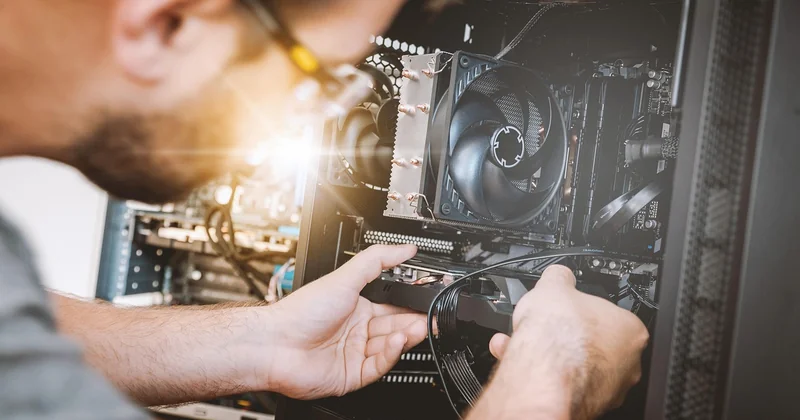
Le SSD : le seul vrai accélérateur matériel
Si votre machine a plus de six ans et tourne encore sur un disque mécanique, un SSD change tout. Pas « améliore ». Change tout. Démarrage divisé par cinq, applications qui s'ouvrent en une seconde, aucun bruit.
| Action | Coût type | Gain observé | Effort |
|---|---|---|---|
| Nettoyage logiciel | 0 € | 20 à 40 % sur le boot | 20 min |
| Ajout de RAM (+8 Go) | 30 à 50 € | Fin du swap, multitâche fluide | 15 min |
| Disque dur → SSD SATA | 50 à 80 € | Boot divisé par 4 ou 5 | 1 h |
| Réinstallation propre | 0 € | Retour à l'état neuf | 2 h |
| Nettoyage physique + pâte thermique | 10 € | Fin du throttling, ventilateur silencieux | 45 min |
La RAM : quand 8 Go ne suffisent plus
Windows 11, deux onglets Chrome, une visio Teams, et 8 Go sont à genoux. Regardez le Gestionnaire des tâches pendant que vous travaillez normalement : si la mémoire dépasse 85 % en usage courant, passer à 16 Go coûte souvent moins de 50 euros et fait disparaître le phénomène d'échange sur disque qui rend tout poussif.
Une précision utile : sur la majorité des portables récents, la RAM est soudée. Vérifiez avant d'acheter, avec la référence exacte du modèle.
Comment nettoyer un ordinateur lent proprement (sans rien casser)
Beaucoup de gens confondent « nettoyer » et « installer un nettoyeur ». Ce sont deux choses opposées.
Le nettoyage utile se fait à la main, avec trois outils déjà présents dans Windows.
- Nettoyage de disque (tapez
cleanmgrdans la barre de recherche) pour éliminer les fichiers temporaires et les restes de mises à jour. - Vérificateur de fichiers système, via
sfc /scannowdans une invite de commandes lancée en administrateur. Il répare les fichiers système corrompus, souvent cause de lenteurs inexplicables. - Gestionnaire des tâches pour traquer tout processus qui consomme anormalement — et chercher son nom en ligne si vous ne le reconnaissez pas.
Les « nettoyeurs tout-en-un » payants installent souvent plus de saletés qu'ils n'en enlèvent : services résidents, pubs, télémétrie. Je les évite, sauf pour deux outils gratuits que j'utilise depuis des années : BleachBit pour le nettoyage manuel, et Autoruns de Microsoft pour voir tout ce qui se lance sur la machine, à un niveau que le Gestionnaire des tâches ne montre même pas.
Dernier point, contre-intuitif : ne désinstallez pas votre antivirus pour gagner de la vitesse. Le gain est marginal, le risque n'est pas marginal du tout.
Quand la réinstallation propre devient la seule option
Parfois, la machine est simplement saturée de résidus. Trois ans de logiciels installés puis désinstallés, de registre gonflé, de pilotes contradictoires. Une réinstallation propre de Windows prend deux heures et remet la machine dans un état qu'aucun nettoyage n'atteindra.

Faites-le quand : le PC met plus de deux minutes à démarrer malgré un SSD, le Gestionnaire des tâches affiche des processus fantômes que vous ne reconnaissez pas, ou vous avez chopé un logiciel malveillant que Defender n'arrive pas à éliminer.
Avant, sauvegardez. Documents, photos, mots de passe, clés de licence de logiciels payants. Pas la peine de tout sauvegarder « au cas où » — la moitié de ce que vous avez accumulé vous ralentissait probablement aussi.
Ce que j'ai fini par comprendre sur les PC lents
Il y a une illusion tenace : celle du logiciel magique. Un petit programme qui va « booster » la machine en un clic. J'ai testé, pendant des années, à peu près tout ce qui existe. Le constat est toujours le même. Les outils qui tiennent leurs promesses font exactement ce que Windows fait déjà — ils le font juste avec une interface plus jolie et un abonnement.
Accélérer un PC lent efficacement, c'est trois choses, dans cet ordre. Mesurer. Couper. Et si vraiment la machine a dix ans, remplacer le disque. Tout le reste, c'est du bruit.
La prochaine fois que votre ordinateur met une minute à s'allumer, ne cherchez pas un logiciel. Ouvrez le Gestionnaire des tâches, regardez ce qui tourne, et posez-vous une seule question : « Est-ce que j'ai vraiment besoin de ça au démarrage ? » La réponse, neuf fois sur dix, est non.